
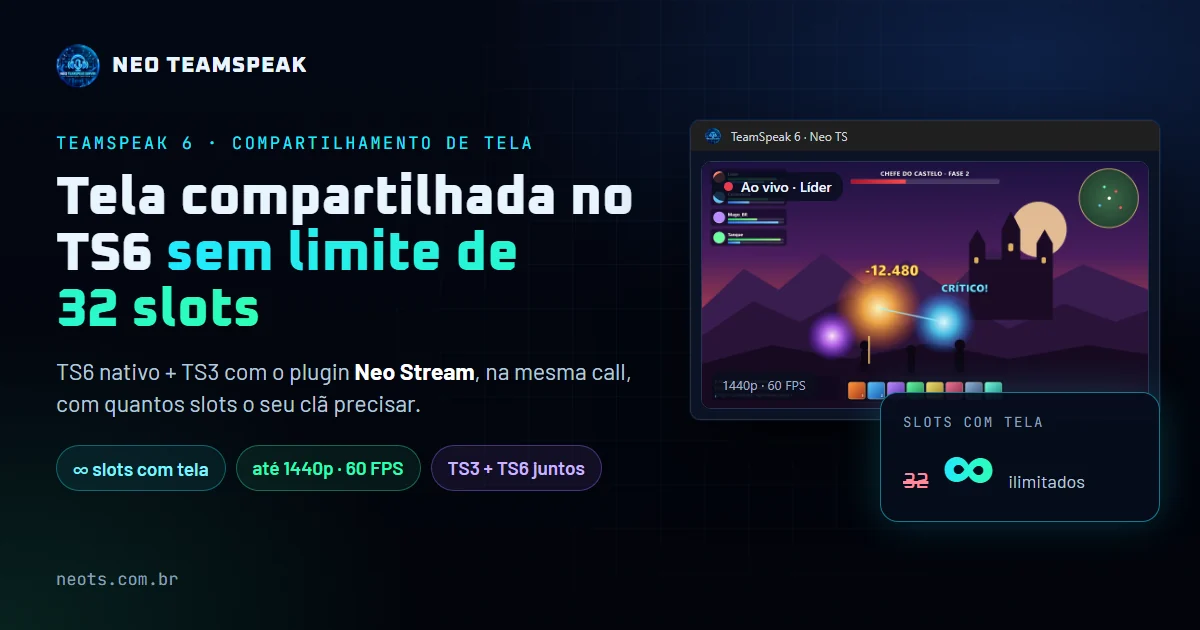
Sim, o TeamSpeak 6 tem compartilhamento de tela nativo. O problema é que quase todo servidor TS6 com tela compartilhada à venda hoje para em 32 slots. A Neo TeamSpeak é a única hospedagem com servidores de compartilhamento de tela sem o limite de 32 slots: você escolhe quantos slots o seu clã precisa e a tela continua funcionando para todo mundo.
E tem mais: quem ainda usa o TeamSpeak 3 também compartilha tela. Para isso desenvolvemos o Neo Stream, um plugin exclusivo da Neo que leva a tela do TS3 até o servidor. Lá, quem está no TeamSpeak 6 assiste pelo player nativo, sem instalar nada. Neste guia você vê como funciona o compartilhamento de tela do TS6, por que existe o limite de 32 slots, como o Neo Stream funciona junto com o TeamSpeak 6 e tudo o que o plugin faz.
Resumo rápido
- O TeamSpeak 6 compartilha tela? Sim, de forma nativa: tela inteira, monitor ou só uma janela, com áudio e várias transmissões ao mesmo tempo.
- Por que 32 slots? Os servidores TS6 com compartilhamento de tela vêm, de fábrica, limitados a 32 slots, e por isso quase toda hospedagem para nesse número.
- Na Neo não tem esse teto. A Neo TeamSpeak desenvolveu adaptações próprias no servidor, e a tela compartilhada funciona com quantos slots você contratar.
- TS3 também transmite. Com o plugin Neo Stream, o TeamSpeak 3 transmite e assiste, e o TS6 assiste a tela do TS3 de forma nativa.
- Funcionalidades extras: multi live, mini player, zoom, marcadores na tela, modo privacidade, controle de quem assiste e acesso remoto.
Neste artigo: TS6 tem compartilhamento de tela? · O limite de 32 slots · Sem limite na Neo · Como funciona no TS6 · Neo Stream para TS3 · Neo Stream e TS6 · Funcionalidades · Comparativo · Perguntas frequentes
TeamSpeak 6 tem compartilhamento de tela?
Tem, e é nativo. O compartilhamento de tela (o screen share) é uma das maiores novidades do TeamSpeak 6. Você continua conversando na call de voz normalmente enquanto mostra a sua tela para quem está no canal, sem abrir outro programa só para transmitir.
No TS6 você pode compartilhar a tela inteira, um monitor específico ou só a janela de um programa, como o jogo, o navegador ou uma apresentação. Dá para enviar o áudio junto, ajustar a qualidade e ter mais de uma pessoa transmitindo ao mesmo tempo, cada uma na sua live.
Só tem um detalhe que pega muita gente: baixar o TeamSpeak 6 não basta. O compartilhamento só aparece quando o servidor tem suporte ao streaming do TS6. Se você entrar com o TS6 num servidor comum de TS3, o botão de compartilhar tela simplesmente não funciona.
Por que todo servidor TS6 com compartilhamento de tela tem só 32 slots?
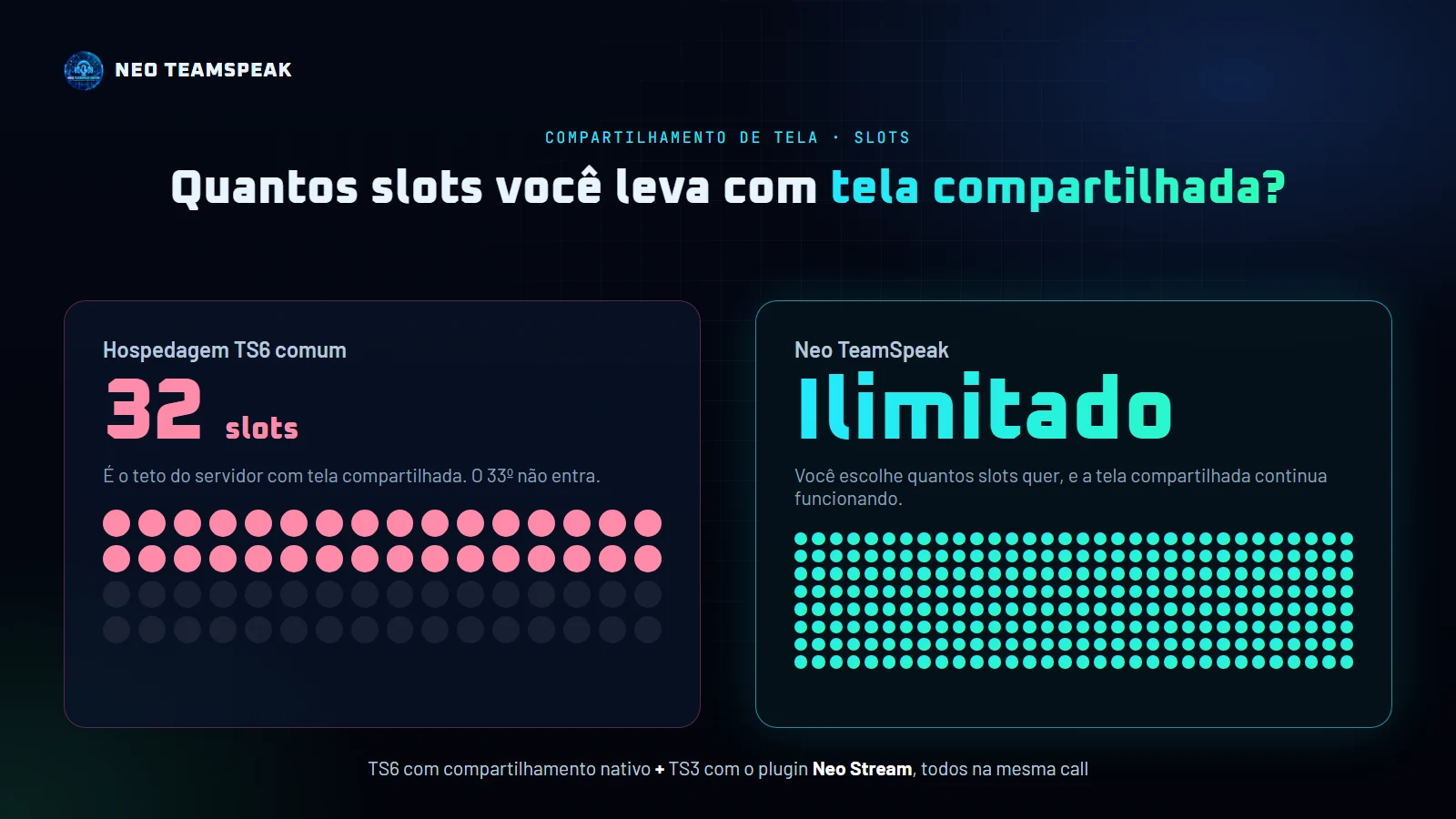
Os servidores TeamSpeak 6 com compartilhamento de tela vêm, de fábrica, limitados a 32 slots. Por isso quase todas as hospedagens acabam vendendo a mesma coisa: TS6 com compartilhamento de tela, mas só até 32 pessoas. A 33ª pessoa não entra.
Para um grupo de amigos pode até bastar. Para um clã, uma guilda de MMORPG, uma comunidade ou um evento, 32 slots acabam rápido. Aí sobram duas saídas ruins: deixar gente de fora da call ou abrir outro aplicativo só para transmitir a tela.
Neo TeamSpeak: compartilhamento de tela sem limite de slots
A Neo TeamSpeak foi além: desenvolvemos adaptações e melhorias próprias no servidor para levar o compartilhamento de tela a mais de 32 slots. Para o seu TS6 nada muda: o botão de compartilhar tela funciona do mesmo jeito. A diferença é que o limite de slots é você quem escolhe.
- Slots sem teto de 32: o clã inteiro na mesma call, assistindo à mesma transmissão.
- Qualquer versão do TeamSpeak entra: do clássico 3.1.10 ao 3.6.x, o TeamSpeak 6 e o celular (Android e iOS).
- TS3 e TS6 juntos: quem está no TS6 usa o compartilhamento nativo. Quem está no TS3 transmite e assiste com o plugin Neo Stream.
- Servidor no Brasil: data center em São Paulo, pensado para baixa latência em jogos.
- Tudo que já vinha com a Neo: proteção DDoS, backups automáticos, logs do servidor no painel, bot gratuito, IP personalizado e suporte humano no WhatsApp.
O compartilhamento de tela faz parte do plano Neo TeamSpeak Ultra, que já inclui o plugin Neo Stream. Os preços por quantidade de slots ficam na tabela de planos.
Como funciona o compartilhamento de tela do TeamSpeak 6
Passo a passo: como compartilhar a tela no TS6
- Baixe e instale o TeamSpeak 6 (tem o link na nossa página de downloads).
- Conecte num servidor com suporte ao streaming do TS6, como um servidor Neo TeamSpeak Ultra.
- Entre no canal onde está o seu grupo.
- Clique no botão de compartilhar tela do cliente.
- Escolha o que mostrar: a tela inteira, um monitor ou a janela de um programa.
- Ajuste a qualidade (resolução, FPS e taxa de bits) e diga se quer enviar o áudio.
- Inicie a transmissão. Quem está no canal abre a sua live e assiste enquanto todo mundo conversa.
Resolução, FPS e taxa de bits
Você escolhe a resolução conforme a sua internet e o que quer mostrar: 360p, 480p, 720p, 1080p, 1440p ou a resolução original da tela. Para FPS, 5 quadros por segundo bastam para slides e telas paradas, enquanto 30 ou 60 FPS deixam a gameplay fluida. A taxa de bits define quanta internet a transmissão usa: mais bitrate dá mais nitidez, desde que o seu upload aguente.
O TeamSpeak 6 compartilha o áudio da tela?
Sim. Dá para transmitir o som do jogo ou do programa junto com a imagem, separado da sua voz na call. A qualidade do áudio da transmissão vai de 64 a 320 kbps.
Mais de uma pessoa pode compartilhar a tela ao mesmo tempo?
Pode. O TS6 trabalha com várias transmissões na mesma sessão. Numa guerra de clã, por exemplo, o líder mostra a visão dele, o batedor mostra o mapa e o resto do time escolhe qual live assistir. Na Neo, isso vale para o servidor inteiro, não só para 32 pessoas.
Posso compartilhar só um programa em vez da tela inteira?
Sim. Escolhendo a janela do jogo, do navegador ou da apresentação, as pessoas veem só aquilo. As notificações e as outras janelas abertas ficam de fora.
E quem usa TeamSpeak 3? Conheça o Neo Stream
O TeamSpeak 3 nunca teve compartilhamento de tela, e muita gente não quer (ou não pode) largar o TS3: clãs que dependem do 3.1.10, de plugins de administração ou simplesmente da interface que todo mundo já conhece. Por isso criamos o Neo Stream, um plugin para o TeamSpeak 3 que faz parte da tecnologia exclusiva Neo.
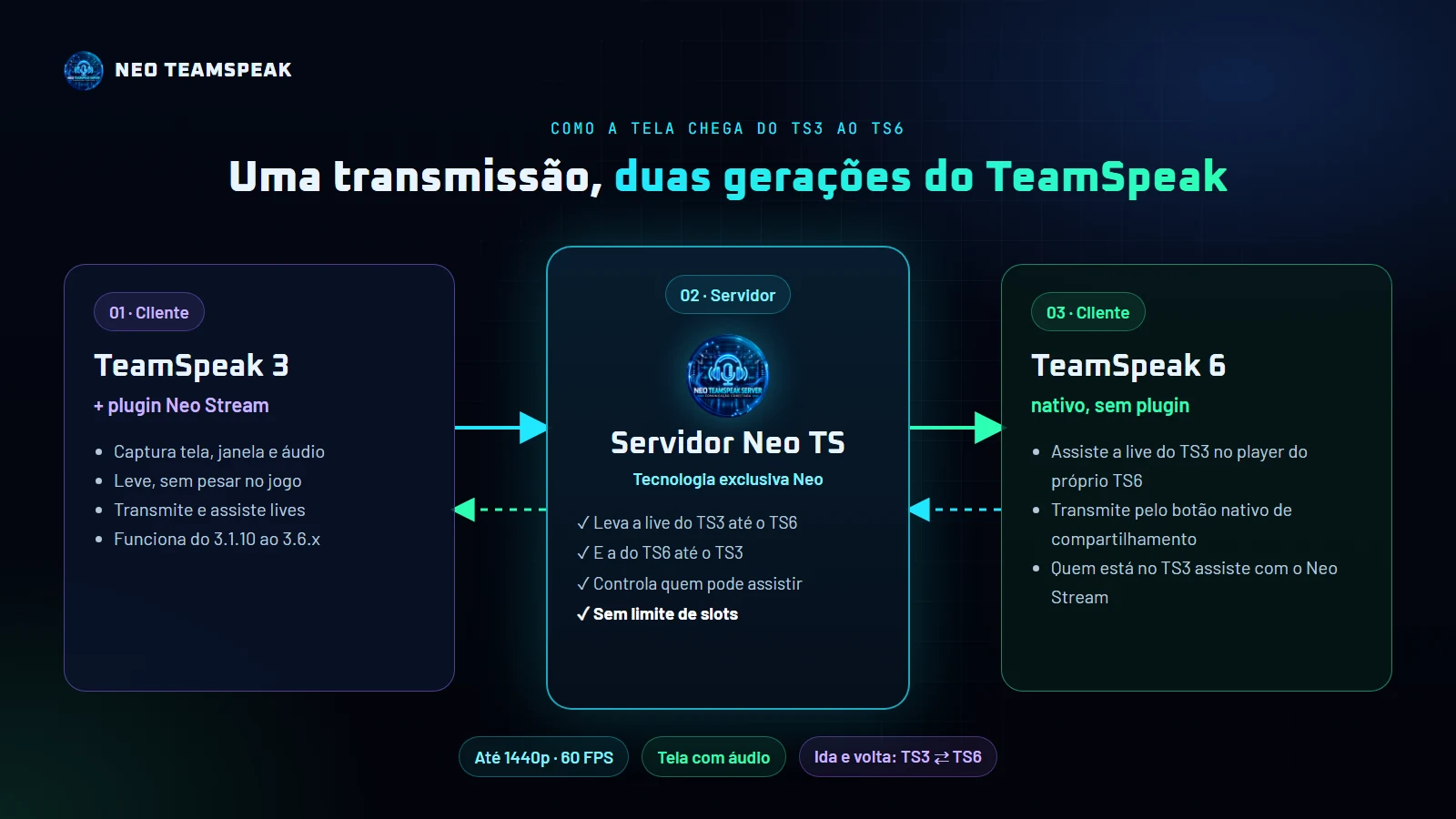
Com o Neo Stream instalado, o TS3 transmite a tela e assiste lives dentro do servidor Neo. O mais importante: a transmissão é a mesma do TeamSpeak 6. Quem está no TS6 vê a live do TS3 no player nativo, e quem está no TS3 assiste às lives abertas pelo TS6. Uma call só, duas gerações do TeamSpeak.
Como o Neo Stream funciona com o TeamSpeak 6
Para quem usa, é simples: o Neo Stream liga o TeamSpeak 3 ao compartilhamento de tela do TS6, e as duas versões passam a enxergar as mesmas lives, na mesma call. Na prática:
- Tudo dentro do TeamSpeak. O plugin funciona pela conexão que você já tem com o servidor. Não abre conta, não usa site externo e não exige outro login.
- Para o TS6, é uma live como qualquer outra. A transmissão de quem está no TS3 aparece para o TeamSpeak 6 do mesmo jeito que a de um usuário TS6.
- Imagem e áudio em tempo real. A live chega com baixa latência, até 1440p a 60 FPS e com o som do jogo junto. Quem está no TS6 assiste no player nativo, sem plugin nenhum.
- Funciona nos dois sentidos. Quando alguém do TS6 abre uma live, o Neo Stream mostra um aviso [AO VIVO] no chat do TS3 e deixa você assistir pela janela do plugin.
- O servidor manda nas regras. Privacidade, limite de espectadores, pedidos de entrada e remoção de quem está assistindo valem para todo mundo, no TS3 e no TS6.
É por isso que o Neo Stream é tecnologia exclusiva Neo: o plugin e o servidor foram desenvolvidos juntos, um para o outro. O plugin só funciona em servidores Neo TeamSpeak.
Todas as funcionalidades do Neo Stream
O Neo Stream faz bem mais do que dividir a tela. Ele traz para o TeamSpeak 3 recursos que nem o TS6 tem de fábrica.
Transmitir a tela inteira, um monitor ou uma janela
Você escolhe a fonte com uma prévia antes de entrar ao vivo: a tela inteira, um dos monitores ou só a janela de um programa. Também dá para pausar a prévia da sua própria transmissão e economizar processamento enquanto joga.
Áudio do jogo e dos aplicativos
São três modos de áudio. Em Aplicativos você marca quais programas entram na live (até 6 ao mesmo tempo, como o jogo e o player de música). Em Sistema vai todo o som do PC. Em Sem áudio, só a imagem. A qualidade do áudio é ajustável.
Qualidade de verdade: até 1440p a 60 FPS
As resoluções vão de 360p a 1440p, além da resolução original da tela. Os FPS podem ser 5, 30 ou 60, a taxa de bits é ajustável (o padrão é 6000 kbps) e o áudio da transmissão também tem qualidade configurável. Durante a live o plugin mostra a resolução, o FPS e a qualidade da conexão.
Aceleração por placa de vídeo
O Neo Stream usa a placa de vídeo tanto para transmitir quanto para assistir às lives, o que tira peso do processador enquanto você joga. Funciona com placas NVIDIA, AMD e Intel. Se a sua placa não tiver suporte, ele troca sozinho para o modo por software, sem você precisar configurar nada.
Multi live: várias transmissões ao mesmo tempo
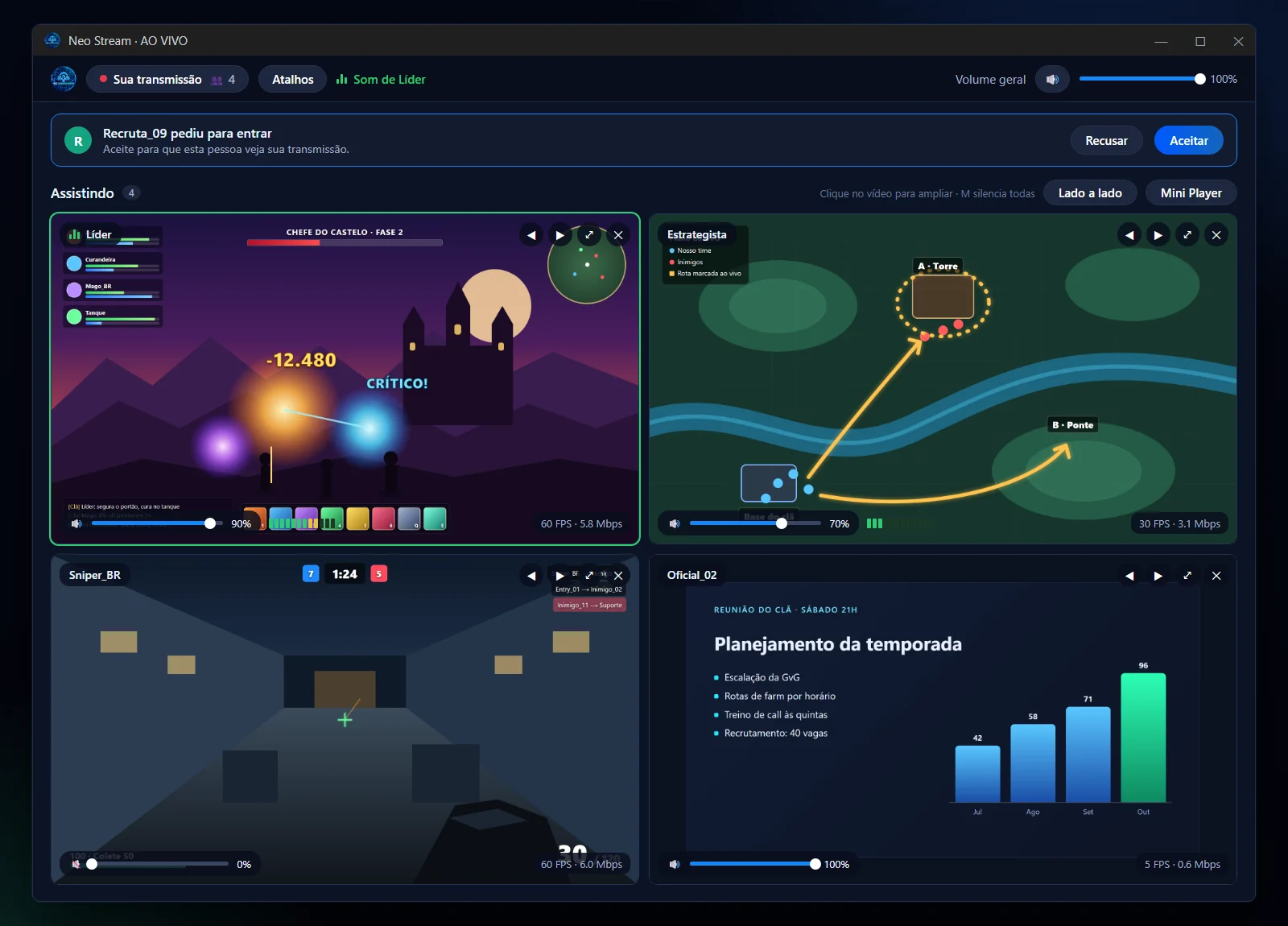
Assista a várias lives lado a lado numa grade, sem sair da call. Cada live tem volume próprio, botão de mudo e um medidor de áudio, e o topo da janela mostra de quem é o som que está tocando agora. Um clique amplia a live, outro volta para a grade, e a tecla M silencia todas. Você também pode reordenar as lives como preferir.
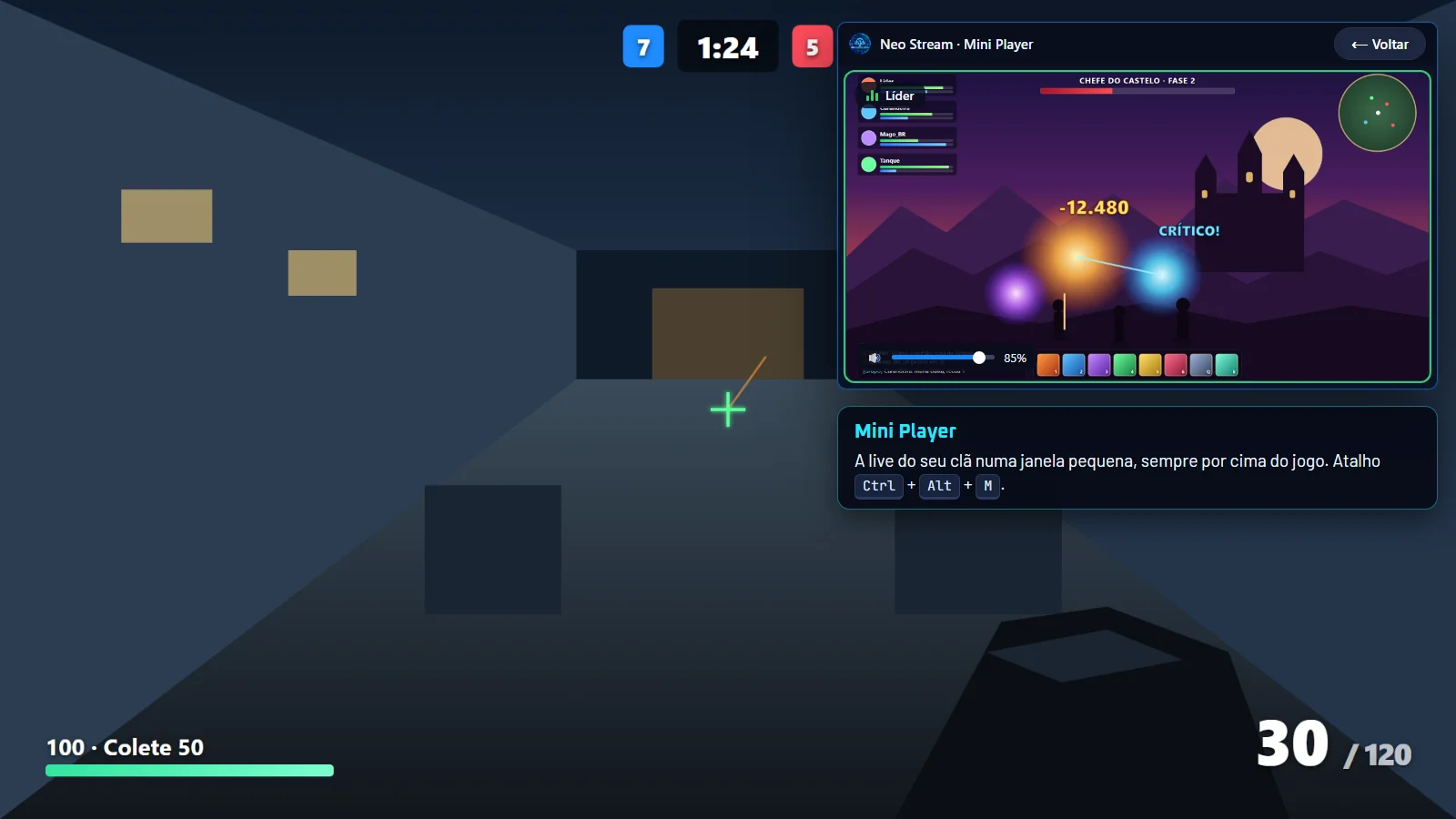
Mini Player por cima do jogo
O Mini Player deixa a live numa janelinha que fica sempre por cima do jogo ou do navegador. Você continua jogando e acompanhando a transmissão do líder ao mesmo tempo. Para abrir e fechar: Ctrl + Alt + M.
Zoom na transmissão
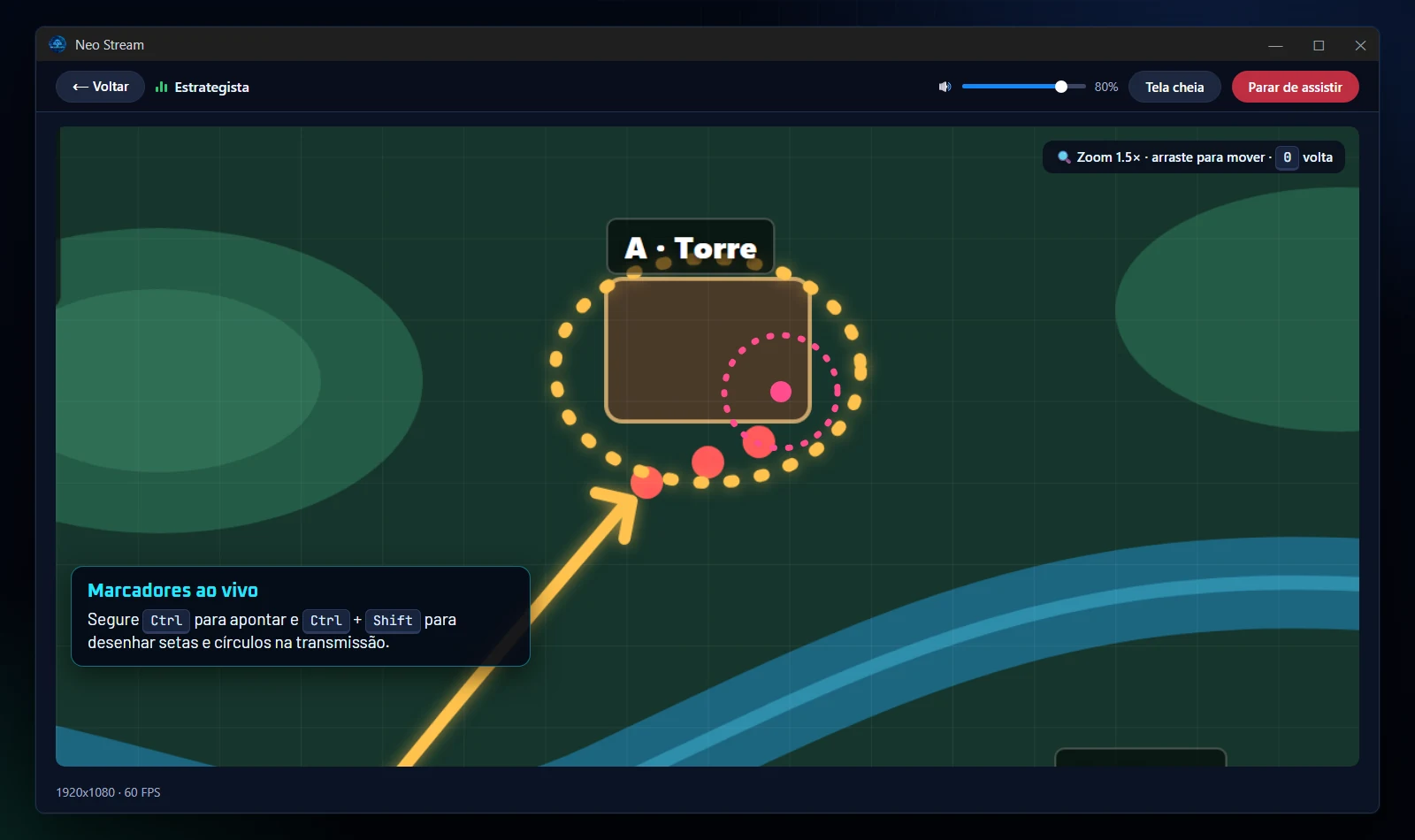
Quer ler um detalhe do mapa, um número pequeno ou o inventário de alguém? Use a roda do mouse sobre a live ampliada para dar zoom, arraste para mover a imagem e aperte 0 para voltar ao normal.
Marcadores: desenhe direto na tela
Com os marcadores (Ctrl + Alt + D), quem transmite segura Ctrl para apontar e Ctrl + Shift para desenhar setas e círculos temporários. É o jeito mais rápido de mostrar a rota, o alvo ou onde clicar. Os desenhos aparecem para todo mundo, e quem assiste pelo TeamSpeak 6 também vê. O transmissor ainda pode liberar os marcadores colaborativos, para que os espectadores com Neo Stream marquem pontos na tela dele.
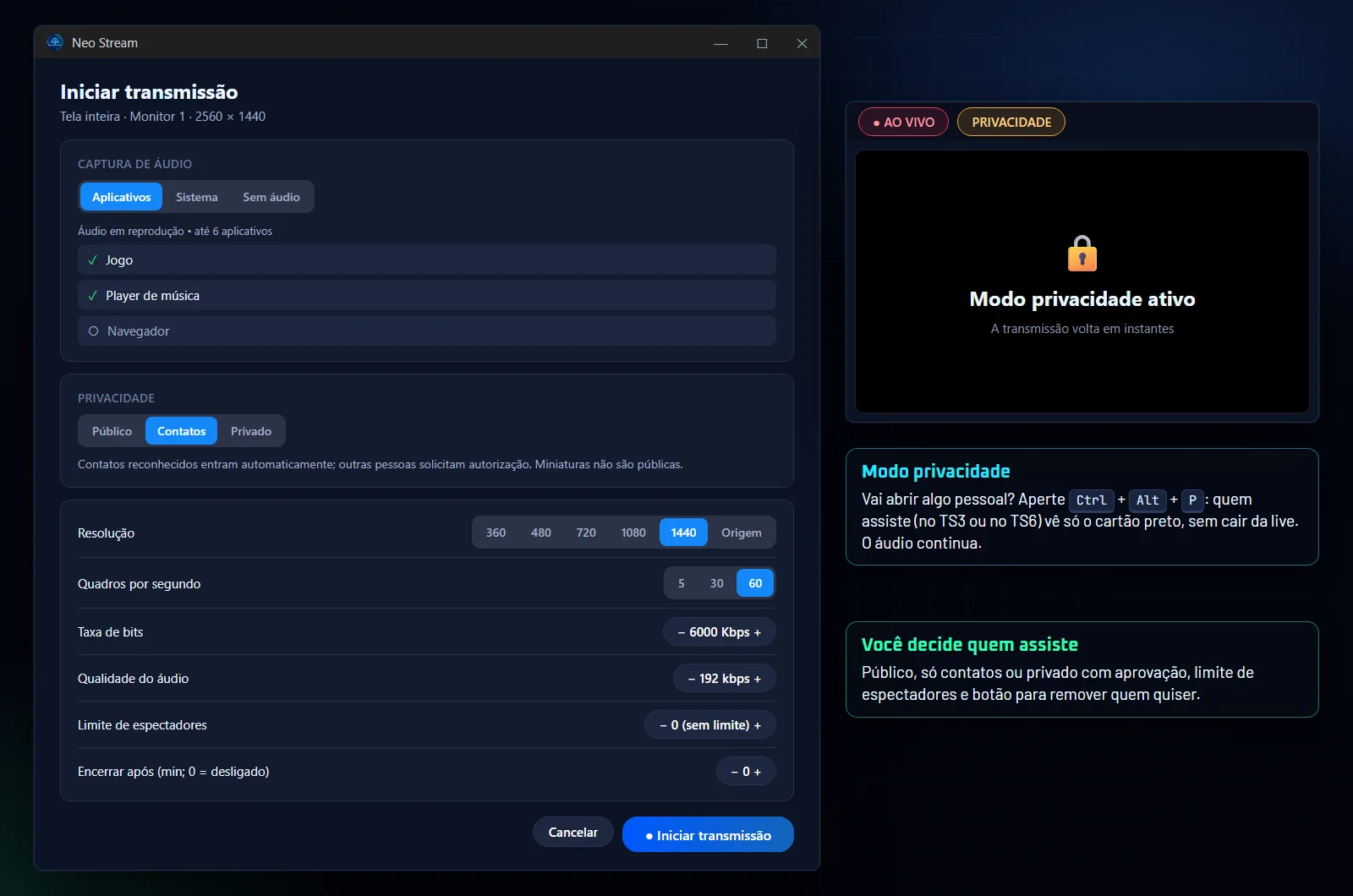
Você decide quem assiste
- Público: qualquer pessoa do canal assiste sem precisar de aprovação.
- Contatos: os seus amigos do TeamSpeak entram direto, e os outros pedem autorização.
- Privado: todo mundo precisa pedir e você aceita ou recusa cada pedido.
- Limite de espectadores por transmissão e lista de quem está assistindo, com botão para remover qualquer pessoa.
- Miniaturas não são públicas: ninguém vê uma prévia da sua tela sem autorização.
- Encerrar automaticamente depois de um tempo definido, para quando você esquecer a live ligada.
Modo privacidade em um atalho
Precisa abrir o banco, uma conversa ou digitar uma senha no meio da live? Aperte Ctrl + Alt + P. Na hora, quem assiste (no TS3 ou no TS6) passa a ver só um cartão preto com o aviso “Modo privacidade ativo”. Nenhum pixel da sua tela sai do seu PC, ninguém cai da transmissão e o áudio continua. Aperte de novo e a tela volta.
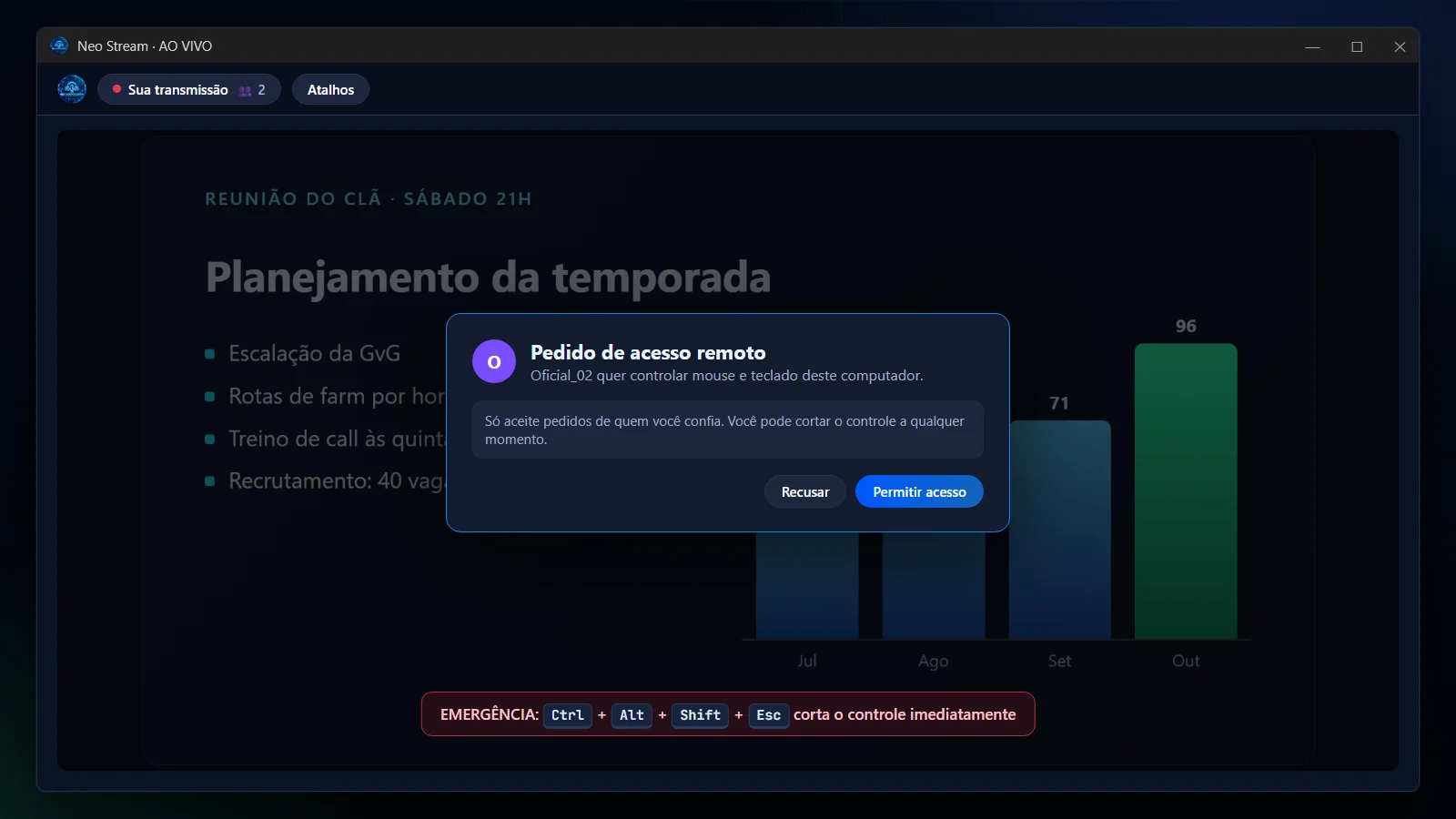
Acesso remoto com a sua permissão
Precisa de ajuda para configurar o jogo, um programa ou o próprio TeamSpeak? Um amigo que está assistindo pode solicitar o controle do seu PC (mouse e teclado). Nada acontece sem a sua aprovação, e você bloqueia novos pedidos quando quiser. Em qualquer situação, Ctrl + Alt + Shift + Esc corta o controle na hora. O acesso remoto funciona entre usuários do Neo Stream.
Atalhos, avisos e segurança
- Atalhos configuráveis: Ctrl + Alt + S inicia ou para a transmissão, Ctrl + Alt + P liga a privacidade, Ctrl + Alt + M abre o Mini Player e Ctrl + Alt + D ativa os marcadores. Dá para trocar qualquer um deles.
- Aviso [AO VIVO]: quando alguém começa uma live, o TS3 avisa no chat.
- Funciona no TS3 clássico e no atual: o mesmo plugin roda no TeamSpeak 3.1.10 e no 3.6.x (Windows 64 bits).
- Atualização verificada: quando sai uma versão nova, o próprio plugin avisa e indica a atualização oficial.
Comparativo: hospedagem TS6 comum x Neo TeamSpeak
| Recurso | Hospedagem TS6 comum | Neo TeamSpeak Ultra |
|---|---|---|
| Slots com tela compartilhada | Até 32 | Sem limite de 32 |
| Compartilhamento nativo do TeamSpeak 6 | Sim | Sim |
| TeamSpeak 3 transmite a tela | Não | Sim, com o Neo Stream |
| TS6 assiste lives do TS3 | Não | Sim |
| TS3 assiste lives do TS6 | Não | Sim |
| Áudio por aplicativo (até 6) no TS3 | Não | Sim |
| Mini Player, zoom e marcadores no TS3 | Não | Sim |
| Modo privacidade com atalho no TS3 | Não | Sim |
| Acesso remoto com aprovação | Não | Sim, entre usuários do Neo Stream |
| Loga do TS 3.1.10 ao TS6 e no celular | Depende do host | Sim |
TeamSpeak 6 ou TeamSpeak 3: qual usar para compartilhar tela?
Na Neo você não precisa escolher pelo clã inteiro. Como o servidor aceita qualquer versão do TeamSpeak, cada pessoa usa o cliente que preferir:
- TeamSpeak 6: para quem quer a interface nova e o compartilhamento nativo, sem instalar plugin.
- TeamSpeak 3 + Neo Stream: para quem não larga o TS3 (3.1.10 ou 3.6.x) e quer recursos extras, como Mini Player, marcadores, modo privacidade e acesso remoto.
- Celular (Android e iOS): entra na call de voz normalmente, em qualquer versão.
Os instaladores do TeamSpeak 6, do TeamSpeak 3.6.2 e do clássico 3.1.10 estão na nossa página de downloads.
Para que serve o compartilhamento de tela no TeamSpeak
- Guerras de clã e GvG: o líder transmite a visão da batalha, o estrategista marca a rota no mapa e o clã inteiro assiste, não só 32 pessoas.
- Jogos competitivos: revisão de partidas, análise de posicionamento e treino de call em tempo real.
- MMORPG, Perfect World, Tibia, FPS e survival: mostrar build, inventário, rota de farm ou a localização de um chefe.
- Suporte e tutoriais: o membro mostra o erro na tela e, se precisar, libera o acesso remoto para alguém resolver.
- Reuniões e eventos da comunidade: apresentações com slides e sorteios com centenas de pessoas na mesma call.
- Assistir junto: amigos acompanhando a gameplay um do outro sem sair do TeamSpeak.
Como ter compartilhamento de tela sem limite de slots
- Acesse a tabela de planos e escolha o Neo TeamSpeak Ultra com a quantidade de slots do seu clã.
- Clique em Contratar e conclua o pagamento.
- Entre no servidor com o TeamSpeak 6 ou com o TeamSpeak 3 + Neo Stream.
- Se você já tem um TeamSpeak em outro lugar, a equipe Neo ajuda a migrar canais, permissões e o backup, sem perder a galera.
Precisa de TeamSpeak só para voz? O plano Neo TeamSpeak Pro tem a mesma tecnologia Neo e loga em qualquer versão, mas não inclui compartilhamento de tela.
Perguntas frequentes sobre o compartilhamento de tela do TeamSpeak 6
O TeamSpeak 6 tem compartilhamento de tela?
Sim. O TS6 compartilha tela de forma nativa: tela inteira, monitor ou só uma janela, com áudio e várias transmissões ao mesmo tempo. O servidor precisa ter suporte ao streaming do TS6.
Por que os servidores TS6 com compartilhamento de tela têm só 32 slots?
Porque os servidores TS6 com compartilhamento de tela oferecidos pelas hospedagens vêm, de fábrica, limitados a 32 slots. A Neo TeamSpeak desenvolveu adaptações próprias no servidor e por isso não tem esse limite.
Existe servidor TeamSpeak 6 com compartilhamento de tela com mais de 32 slots?
Existe: na Neo TeamSpeak. É a única hospedagem com servidores de compartilhamento de tela que não ficam presos aos 32 slots. Você escolhe a quantidade de slots no plano Ultra.
Dá para compartilhar a tela no TeamSpeak 3?
Dá, nos servidores Neo, com o plugin Neo Stream. Ele adiciona transmissão e visualização de lives ao TeamSpeak 3.1.10 e 3.6.x no Windows 64 bits.
Quem usa TS6 consegue assistir a tela de quem está no TS3?
Sim. Quem está no TS6 assiste à live de quem está no TS3 no player do próprio TeamSpeak 6, sem instalar nada. O caminho contrário também funciona: o TS3 com Neo Stream assiste às lives do TS6.
Preciso instalar plugin no TeamSpeak 6?
Não. No TS6 o compartilhamento é nativo. O plugin Neo Stream é só para quem usa TeamSpeak 3.
O TeamSpeak 6 transmite em 60 FPS e 1440p?
Sim. Nos servidores Neo você escolhe de 360p a 1440p (ou a resolução original) e 5, 30 ou 60 FPS, tanto no TS6 quanto no Neo Stream. A qualidade final depende do upload de quem transmite.
O compartilhamento de tela transmite o áudio do jogo?
Sim. No Neo Stream você escolhe até 6 aplicativos, o som de todo o sistema ou nenhum áudio, com qualidade ajustável.
Posso escolher quem assiste à minha tela?
Pode. A transmissão pode ser pública, só para contatos ou privada com aprovação, com limite de espectadores e botão para remover quem está assistindo. O modo privacidade (Ctrl + Alt + P) esconde a tela na hora sem derrubar ninguém.
O Neo Stream funciona em outros servidores?
Não. O Neo Stream é tecnologia exclusiva Neo e funciona só nos servidores Neo TeamSpeak, que foram preparados para ele.
Qual plano tem compartilhamento de tela?
O Neo TeamSpeak Ultra, que inclui o plugin Neo Stream e o compartilhamento do TS6. O Neo TeamSpeak Pro é o TeamSpeak tradicional, sem tela compartilhada. Os preços por slots ficam na tabela de planos.
Onde baixar o TeamSpeak 6?
Na página de downloads da Neo, junto com o TeamSpeak 3.6.2 e o clássico 3.1.10.